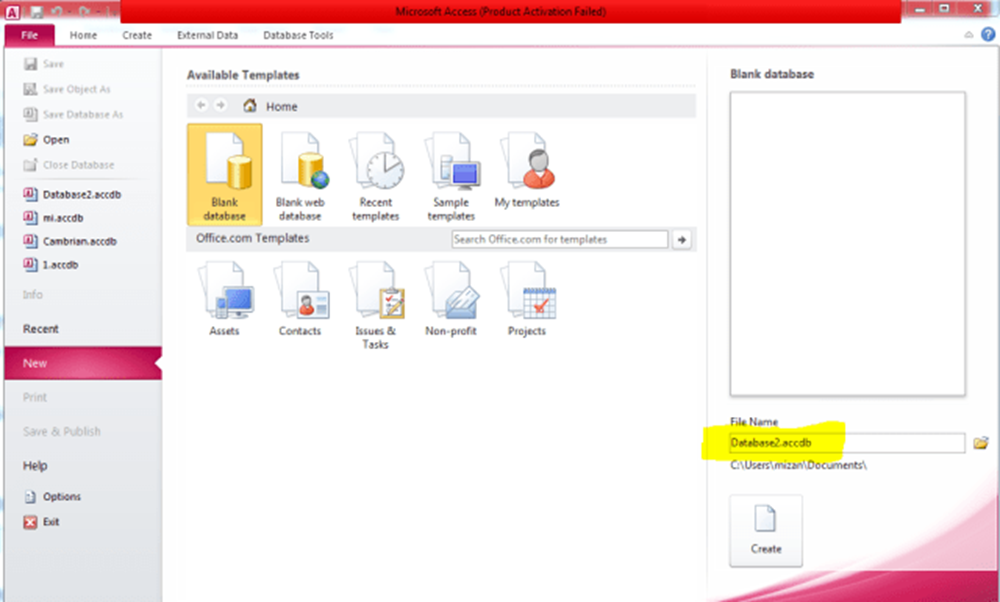
Database তৈরি করার জন্য DBMS হিসেবে Microsoft Access 2010 এর ব্যবহার দেখানো হল। প্রথমেই Microsoft Access 2010 অ্যাপ্লিকেশনটি ইন্সটল দিতে হবে। তারপর প্রোগ্রামটি রান করলে নিচের মত করে চিত্র প্রদর্শিত হবে।
Access চালু করা
১. Start মেনু → All Programs → Microsoft Office → Microsoft Access 2010 এ ক্লিক করে চালু করি।
২. ওপেন হলে Backstage পেজ (File view) দেখাবে।
নতুন ডেটাবেজ তৈরি (Blank Database)
১. File → New → ডান পাশ থেকে Blank Database সিলেক্ট করি।
২. File Name বক্সে ডেটাবেজের নাম লিখি (যেমন school.accdb) — .accdb এক্সটেনশন হবে।
৩. Browse করে ফাইলটি কোথায় সেভ হবে সেটি ঠিক করি (যেমন Documents)।
৪. Create বাটনে ক্লিক করি।
এখন Access নতুন ডাটাবেস ফাইল তৈরি করে এবং মেইন উইন্ডোতে একটি নতুন টেবিল (Table1) দেখাবে।
ডেটাবেজ হলো পরস্পর সম্পর্কযুক্ত একাধিক টেবিলের সমন্বয়ে গঠিত। প্রত্যেকটি টেবিল আবার কতকগুলো রেকর্ড নিয়ে গঠিত। পরস্পর সম্পর্কযুক্ত কতকগুলো ফিল্ড মিলে গঠিত হয় রেকর্ড। সুতরাং ফিল্ড হচ্ছে ডেটাবেজের ভিত্তি। কোনো টেবিল তৈরি করার পূর্বে টেবিলের প্রত্যেকটি রেকর্ডে কি কি ফিল্ড থাকবে তা নির্দিষ্ট করতে হয়। কোনো ডেটাবেজে কি কি ফিল্ড থাকবে তা নির্ভর করবে ডেটাবেজের উদ্দেশ্য বা ডেটাবেজে কী ধরনের ডেটা থাকবে তার উপর। আবার প্রত্যেকটি ফিল্ডে কী ধরনের ডেটা থাকবে অর্থাৎ ডেটা টাইপ কি হবে তা নির্ধারণ করতে হয়।
ডেটাবেজ টেবিলের ফিল্ডের ডেটা টাইপ সমূহ
Short Text
বেশিরভাগ ডেটাবেজে ব্যবহৃত প্রধান Data type হলো Text। Short Text ফিল্ডে অক্ষর, সংখ্যা, চিহ্ন ইত্যাদি ব্যবহার করা যায়। সাধারণত এ ফিল্ডে সর্বোচ্চ ২৫৫টি বর্ণ/ অঙ্ক/চিহ্ন এককভাবে বা সম্মিলিতভাবে ব্যবহার করা যায়। তবে, সংখ্যা ব্যবহার করলেও এ ডেটার উপর গাণিতিক কাজ করা যায় না।
Long Text
Long Text ফিল্ডে অক্ষর, সংখ্যা, চিহ্ন ইত্যাদি ব্যবহার করা যায়। সাধারণত এ ফিল্ডে ৬৩৯৯৯ সংখক বর্ণ/ অঙ্ক/চিহ্ন এককভাবে বা সম্মিলিতভাবে ব্যবহার করা যায়। তবে, সংখ্যা ব্যবহার করলেও এ ডেটার উপর গাণিতিক কাজ করা যায় না।
Number
যে ফিল্ডে গাণিতিক ডেটা ব্যবহার করা হয়, সেই ফিল্ডকে প্রকাশ করার জন্য নাম্বার ব্যবহৃত হয়। নাম্বার ফিল্ডে যোগ বা বিয়োগ চিহ্নসহ/ছাড়া পূর্ণসংখ্যা ও ভগ্নাংশ মিলিয়ে প্রয়োজনীয় সংখ্যা ব্যবহার করা যায়। এ ফিল্ডের ডেটার উপর গাণিতিক অপারেশন (যোগ, বিয়োগ, গুণ ও ভাগ) করা যায়।
AutoNumber
এটি একটি নাম্বার ডেটা টাইপ। এটি সিরিজ জাতীয় বা ধারাবাহিক ডেটার ক্ষেত্রে ব্যবহৃত হয়। এ ডেটা টাইপের সুবিধা হচ্ছে এতে ডেটা এন্ট্রি করতে হয় না। স্বয়ংক্রিয়ভাবে ডেটা এন্ট্রি হয়।
Yes/No
যুক্তিনির্ভর ফিল্ডের ডেটা টাইপ প্রকাশ করার জন্য Yes/No ব্যবহৃত হয়। কোনো ফিল্ডের মান ‘হ্যাঁ’ অথবা ‘না’ এ দুটি তথ্য এ ফিল্ডে সংরক্ষণ করা যায়। এই ফিল্ডের জন্য মেমোরিতে ১ বিট জায়গা প্রয়োজন।
Date/Time
এ ফিল্ডটি তারিখ বা সময়ের জন্য ব্যবহার করা হয়। ১০০ থেকে ৯৯৯৯ বছরের তারিখ ও সময়ের জন্য এ ফিল্ড ব্যবহৃত হয়। এ ফিল্ডের জন্য মেমরিতে ৮ বাইট জায়গা প্রয়োজন। তারিখ ও সময় বিভিন্ন ফরমেটে হতে পারে।
Memo
Memo, Text এর পরিপূরক হিসেবে ব্যবহৃত হয়। সাধারণত বর্ণনামূলক লেখা বা বর্ণনার জন্য এ ফিল্ড ব্যবহার করা হয়। এ ফিল্ডের ধারণ ক্ষমতা কম্পিউটার ডিস্কের ধারণ ক্ষমতার উপর নির্ভর করে। সাধারণত এ ফিল্ডে ৬৫,৫৩৬টি ক্যারেক্টর লেখা যায়। সাধারণত Remark, Address ফিল্ডে এ ডেটা টাইপ ব্যবহার করা হয়।
Currency
মুদ্রা বা টাকার অঙ্ক ইনপুট করার জন্য $ ব্যবহার করা হয়। শুধুমাত্র মুদ্রা বা টাকা সংক্রান্ত ডেটা এন্ট্রি করার জন্য Currency টাইপ সিলেক্ট করতে হয়। এ ফিল্ডের ডেটার উপর গাণিতিক অপারেশন সম্পূর্ণ প্রযোজ্য। এ ফিল্ডের জন্য মেমোরিতে ৮ বাইট জায়গা প্রয়োজন।
OLE(Object Linking Embedding) Object
যেসব তথ্য ডেটাবেজ নয় এমন সফটওয়্যারে আছে এবং লিংক এর মাধ্যমে স্বয়ংক্রিয়ভাবে ডেটাবেজে নেয়ার ক্ষেত্রে এ ডেটা টাইপ ব্যবহার করা হয়। যেমন- মাইক্রোসফট এক্সেল, পাওয়ার পয়েন্ট ইত্যাদি প্রোগ্রাম হতে শব্দ, ছবি, টেক্সট, গ্রাফ ইত্যাদি ডেটাবেজের কোন ফিল্ডে নেয়ার জন্য এ ডেটা টাইপ ব্যবহার করা হয়।
Hyperlink
সাধারণত ডেটাবেজ প্রোগ্রামের সাথে ওয়েব পেজের কোনো ফাইল কিংবা অন্য কোনো ব্যবহারিক প্রোগ্রামের ফাইল লিংক করার জন্য এ ডেটা টাইপ ব্যবহার করা হয়।
Look up wizard
সরাসরি কোনো ডেটা এন্ট্রি না করে কোনো লিস্ট বা টেবিল থেকে ডেটা নির্বাচন করে ডেটা ইনপুট করার জন্য এ ডেটা টাইপ ব্যবহার করা হয়।
টেবিল তৈরি — Datasheet View (সহজ পদ্ধতি)
১. ডিফল্টভাবে টেবিল Datasheet view-এ থাকে। সেখানে কক্ষগুলোতে সরাসরি কলাম নাম ও ডাটা টাইপ লিখতে পারি।
২. প্রথম সেল (Click to Add) এ ক্লিক করে ফিল্ড টাইপ সিলেক্ট করি — যেমন Short Text, Number, Date/Time, ইত্যাদি।
৩. উপরের সারিতে ক্লিক করে ফিল্ডের নাম দেই (যেমন StudentID, Name, DOB, Class, Phone)।
৪. ডাটা ইনপুট করি।
৫. টেবিল সেভ করতে টুলবারে Save (Ctrl+S) ক্লিক করি — টেবিলের নাম দেই (যেমন Students)।
নোট: Datasheet view এর সুবিধা নিয়ে দ্রুত ডাটা এন্ট্রি করা যাবে, কিন্তু ডাটা টাইপ বা প্রপার্টি পুরোপুরি কনট্রোল করতে হলে Design view ভাল।
টেবিল তৈরি — Design View (গ্রাফিক্যাল পদ্ধতি)
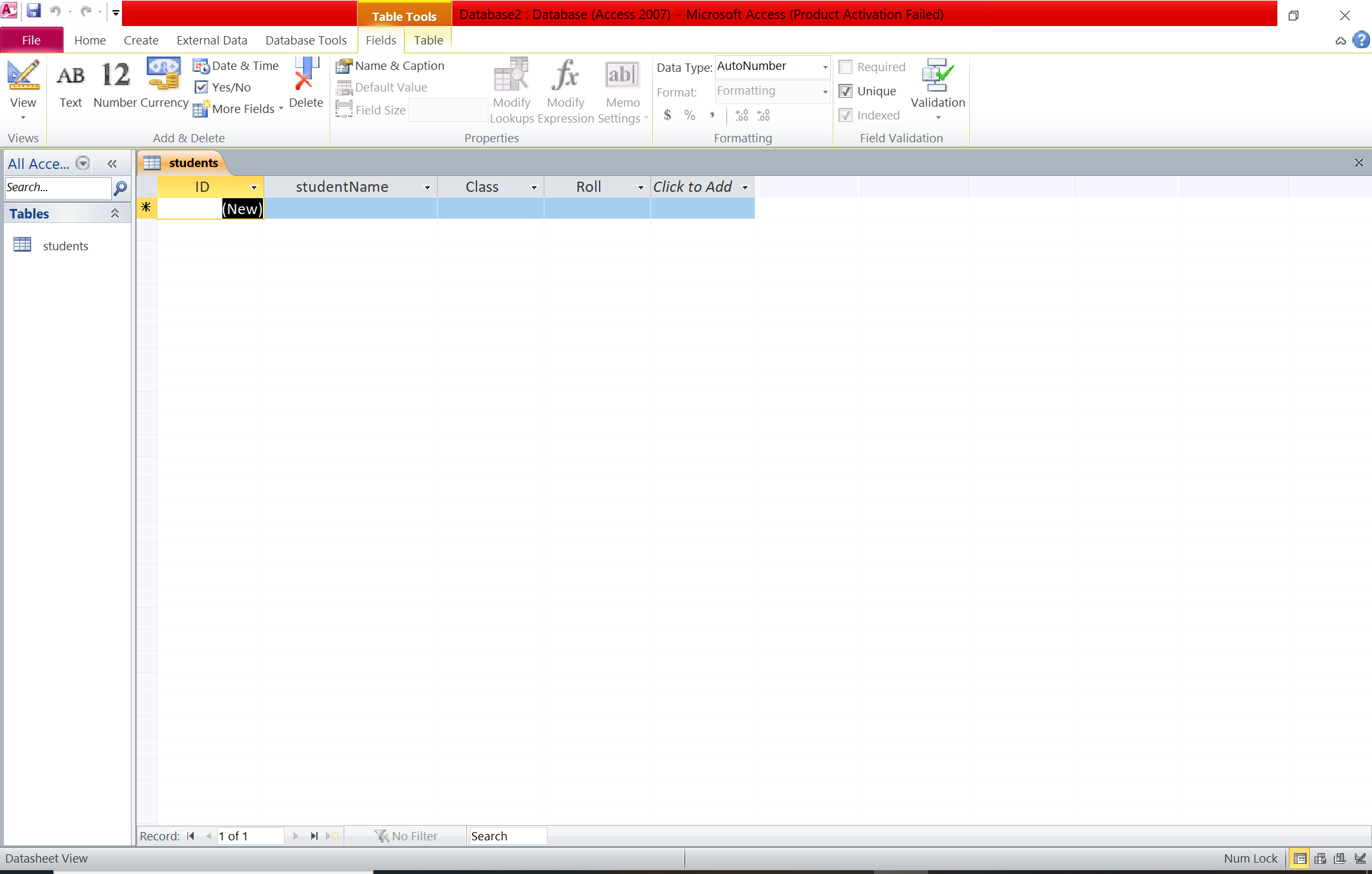
১. Create ট্যাব → Table Design ক্লিক করি।
২. Field Name ও Data Type আলাদা করে দেই। উদাহরণ:
> StudentID — Data Type: AutoNumber (প্রাইমারি কী হিসেবে ভাল)
> Name — Short Text (সীমা: 255)
> DOB — Date/Time
> Class — Short Text বা Number (আপনার প্রয়োজন অনুযায়ী)
> Phone — Short Text
৩. StudentID রে সিলেক্ট করে টুলবারে Primary Key আইকনে ক্লিক করে প্রাইমারি কী সেট করি।
৪. প্রতিটি ফিল্ড সিলেক্ট করে নিচের প্যানেলে Field Properties সেট করা যাবে (যেমন Field Size, Format, Required = Yes/No ইত্যাদি)।
৫. টেবিল সেভ করি (Ctrl+S) → নাম দেই Students।
টেবিলে ডেটা এন্ট্রি করা
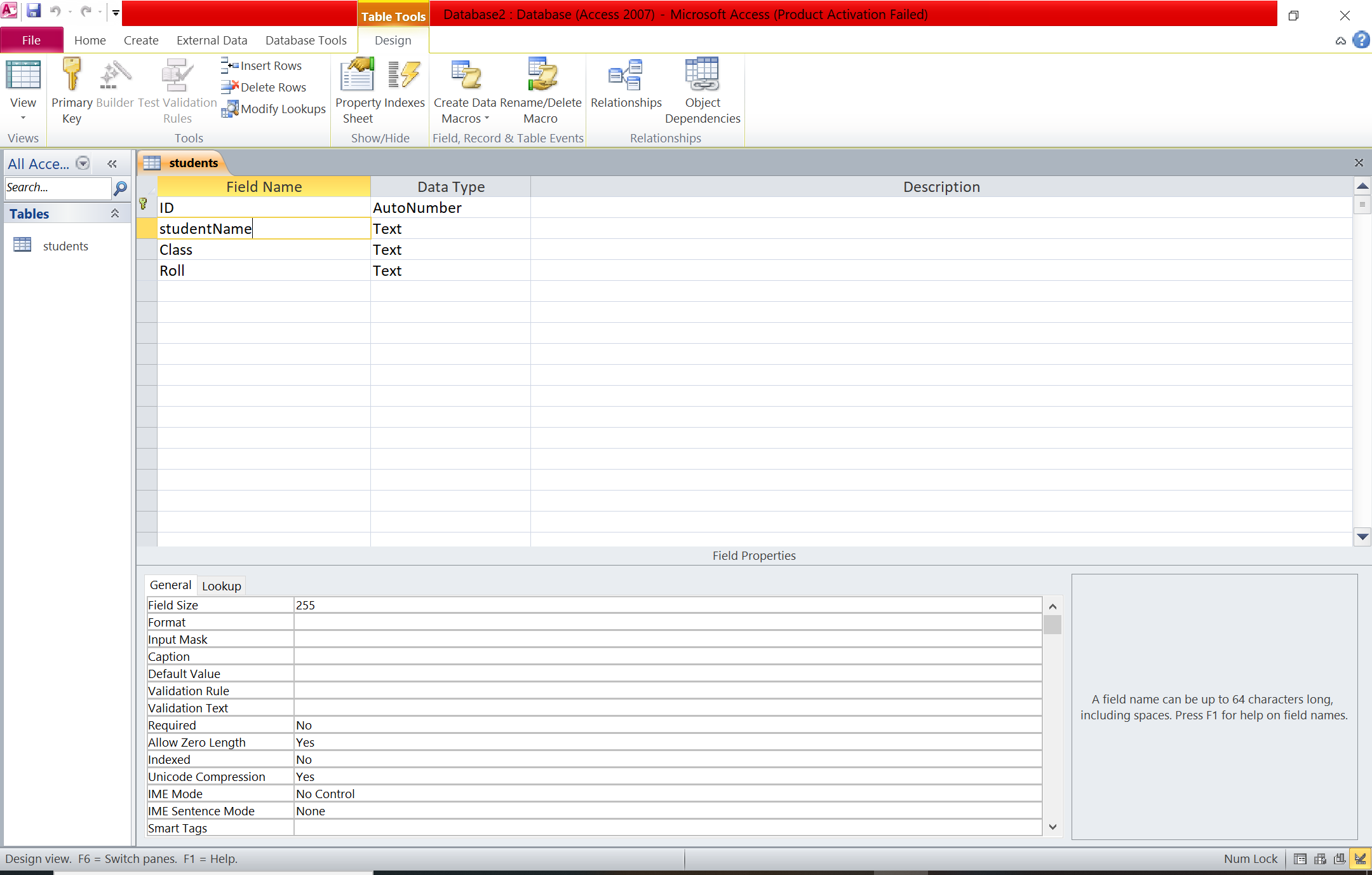
১. Datasheet View তে যাই (View → Datasheet View)।
২. প্রতিটি কলামে তথ্য টাইপ করি (যেমন: Name = “Rahim”, Roll = 101)।
৩. Enter চাপলে পরের সারিতে চলে যাবে।
৪. সব তথ্য লিখে Save করুন।
টেবিল থেকে রেকর্ড মুছুন (Datasheet View)
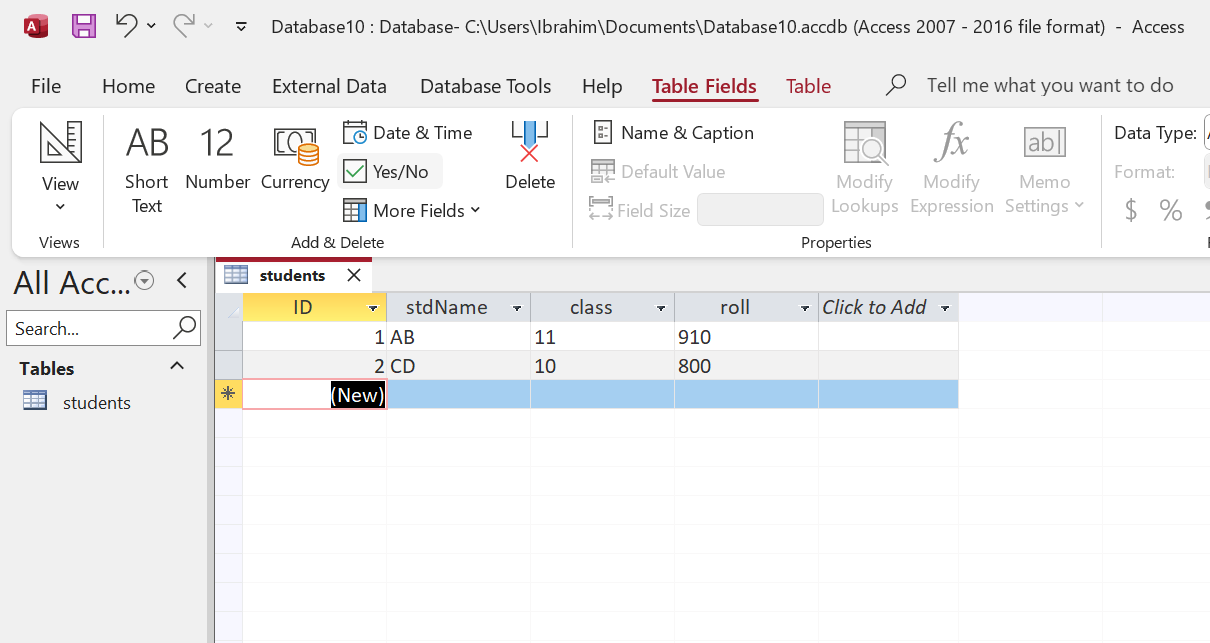
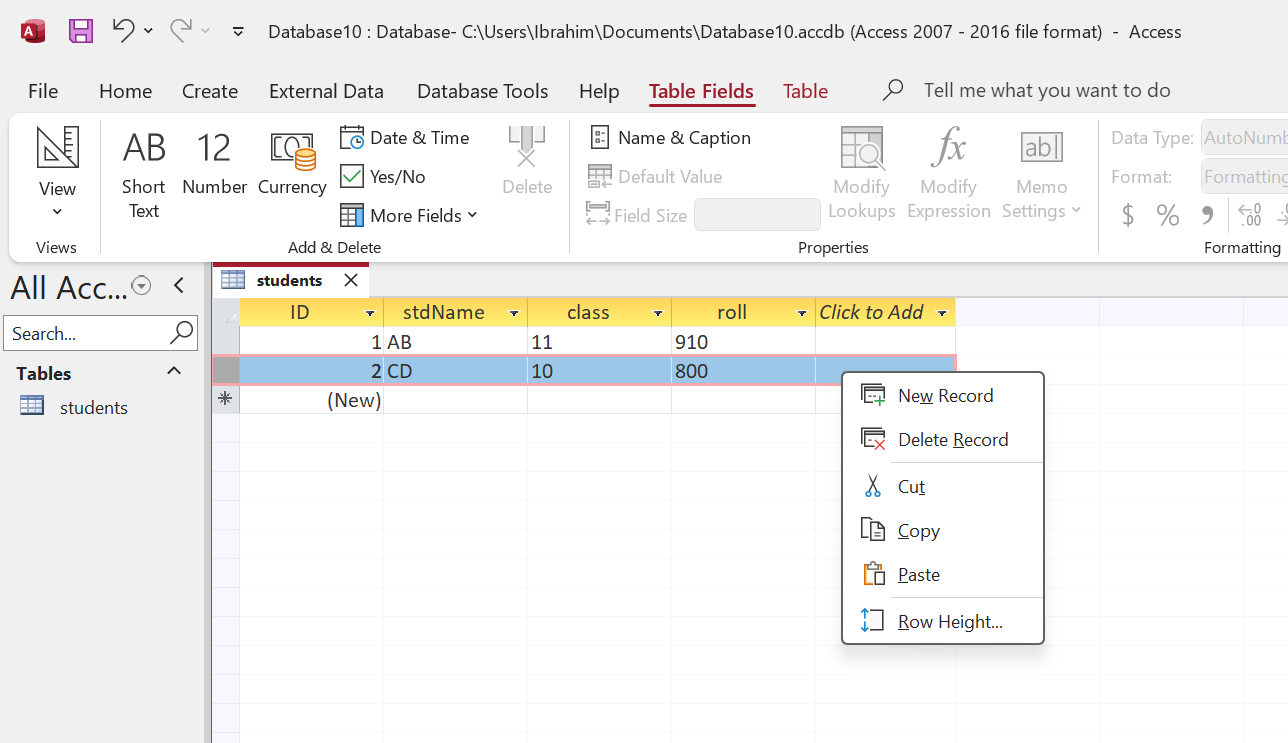
১. টেবিলটি Datasheet View তে খুলি।
২. যেই সারির (Row) রেকর্ড মুছতে চাই, সেটিতে ক্লিক করি।
৩. কীবোর্ড থেকে Delete বাটন Press করি।
4. একটি মেসেজ আসবে —
👉 "You are about to delete 1 record(s)... Are you sure?"
সেখানে Yes ক্লিক করি।
৫. রেকর্ডটি মুছে যাবে।

মোঃ আবু সাঈদ
প্রভাষক (আইসিটি)
একজন দক্ষ, উদ্ভাবনী এবং প্রযুক্তি-বান্ধব আইসিটি শিক্ষক, যিনি শিক্ষার্থীদের মধ্যে প্রযুক্তি জ্ঞানের বিকাশ এবং ব্যবহারিক দক্ষতা বৃদ্ধির জন্য নিবেদিত। কম্পিউটার বিজ্ঞান, প্রোগ্রামিং, ডিজিটাল লিটারেসি এবং আধুনিক সফটওয়্যার/হার্ডওয়্যার প্রযুক্তি বিষয়ে প্রশিক্ষণ প্রদানে অভিজ্ঞ। শিক্ষার্থীদের বয়স ও শ্রেণি অনুযায়ী উপযোগী পাঠ পরিকল্পনা তৈরি এবং বাস্তবভিত্তিক কার্যক্রমের মাধ্যমে ক্লাস পরিচালনায় দক্ষ। কম্পিউটার নেটওয়ার্কিং, গুগল ও মাইক্রোসফট অ্যাপ্লিকেশন, PHP, C/C++, JavaScript, পাইথন, এইচটিএমএল/সিএসএস সহ বিভিন্ন ডিজিটাল টুল ও প্ল্যাটফর্ম ব্যবহারে পারদর্শী।

সাজানো-গুছানো এবং কোয়ালিটিফুল ক্লাস কন্টেন্ট দ্বারা অফলাইন অথবা অনলাইনে এইচএসসি ও আলিম শিক্ষার্থীদের আইসিটি কোচিং করানো হয়।
Poralekha24.com: স্কুল ও কলেজ শিক্ষার্থীদের জন্য Lecture Sheet, MCQ/CQ, Presentation ও অনলাইন ও অফলাইন কোচিং সেবা।
কপিরাইট © ২০২৫ - ২০২৬ Poralekha24.com. সকল অধিকার সংরক্ষিত।

